Uno de los diversos payloads que ocurren por la presencia de algunos malwares es la de la asignación de atributos ocultos a todas las carpetas de una unidad extraible.
Asumiendo que la presencia del virus o gusano ya ha sido erradicada, la restauración de la vista normal de estas carpetas es sencilla:
Desde un interprete de comandos, navegar hasta la unidad con problemas y ejecutar el siguiente comando con todo y modificadores:
Attrib /d /s -r -h -s *.*
miércoles, 6 de julio de 2011

jueves, 16 de junio de 2011
No veo las imágenes incrustadas en office 2003
En algunas oportunidades las imágenes incrustadas en el cuerpo del correo electrónico dejan de ser legibles en el Outlook figurando un recuadro en blanco con un aspa roja en la esquina superior izquierda en su reemplazo. Solo al darle responder (o FWD) a dicho mail, se puede visualizar el contenido de dicha imagen.
La solución consiste en lo siguiente: Abrir una ventana de consola de comandos y en el promtp digitar lo siguiente:
reg add "HKCU\Software\Microsoft\Office\11.0\Common" /v BlockHTTPImages /t REG_DWORD /d 0 /f
Un metodo alternativo de solución es el siguiente:
Entrando el regedit, navegar hasta:
HKEY_CURRENT_USER\Software\Microsoft\Office\11.0\Outlook\Security.
Si dentro de esa carpeta existe una clave llamada OutlookSecureTempFolder, eliminarla y reiniciar la PC
viernes, 18 de marzo de 2011
Como identificar un dispositivo desconocido en Windows sin usar ningún programa
Dispositivo Desconocido. Al realizar un upgrade de Sistema Operativo solemos hallar que cierto Hardware no ha sido reconocido, obviamente por no tener los drivers. ¿como lidiar con ello y no perder cantidad ingente de tiempo investigando y descargando sinfines de drivers que nunca nos funcionaron?
Vamos a solucionar este inconveniente de manera sencilla , aprovechando la potencia de la pagina Devid.info, una página que nos encuentra el driver sólo siguiendo unos pocos paso que explico a continuación de entre una base de datos propia de drivers.
ID del Dispositivo
- Dirigirse a Administrador de dispositivos (botón derecho sobre mi PC, propiedades, hardware, administrador de dispositivos -esto para XP-, botón derecho sobre mi PC, propiedades, administrador de dispositivos -esto para Vista y 7-).

- Seleccionamos el dispositivo en cuestión y hacemos click con el botón derecho sobre él y vamos a Propiedades. Luego seleccionamos la pestaña Detalles, y en la casilla Propiedades, seleccionamos del menú desplegable la opción Id. del dispositivo.

- Finalmente copiamos el ID del Hardware desconocido

Identificación del ID
Luego de tener el ID del Hardware, usamos dicha web pegando el valor del ID

Nos mostrará una pagina de resultados con todos los drivers disponibles para todos los Sistemas Operativos

Con ello tenemos un enorme problema resuelto
lunes, 14 de marzo de 2011
Procedimiento para realizar un Master Reset a equipos Nextel
Cuando un NEXTEL presente fallas de conectividad en voz o radio (normalmente después de un cambio de equipo) realizar el siguiente procedimiento en el equipo:
MENU > CONFIGURACION > AVANZADO > CONECTIVIDAD > MASTER RESET O REINICIO GENERAL,
Solicitará una contraseña, se deberá escribir 000000 (seis ceros), luego OK, y luego Si
El equipo se reiniciará solo
viernes, 3 de diciembre de 2010
Eexportar la configuracion ODBC por registro
Para poder exportar la configuración ODBC abrimos el Registry Editor (C:\windows\regedit.exe) y vamos a la rama:
Mi PC\HKEY_LOCAL_MACHINE\SOFTWARE\ODBC
Dentro de esa rama del registro tenemos dos claves:


Mi PC\HKEY_LOCAL_MACHINE\SOFTWARE\ODBC
Dentro de esa rama del registro tenemos dos claves:
- ODBC.INI: contiene la configuración de los DSN de sistema.

- ODBCINST.INI: contiene la configuración de los drivers instalados.

lunes, 25 de octubre de 2010
Windows 7 no guarda accesos anclados
Problema: mis carpetas ancladas en el explorador de Windows 7 desaparecieron. Intenté volverlos a poner y no me dejaba, probé de anclar un Word en el icono de este y lo ancló, pero al abrir la lista con el botón derecho ya no estaba otra vez.
Solución: vamos inicio->ejecutar y escribimos la ruta siguiente: %AppData%\Microsoft\Windows\Recent\AutomaticDestinations
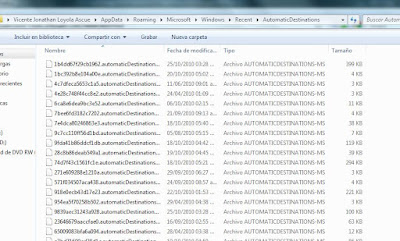 Borrar todo o los mayores a 1 Mb
Fuente: Noticias3D
Solución: vamos inicio->ejecutar y escribimos la ruta siguiente: %AppData%\Microsoft\Windows\Recent\AutomaticDestinations

Fuente: Noticias3D
miércoles, 11 de agosto de 2010
Cambiar idioma de Windows 7 Home Premium y Professional a español
Aunque esta característica viene de facto en Windows 7 Ultimate/Enterprise, no quiere decir que en Windows 7 Home Premium y Professional, no sea posible realizarla, claro está, eso es posible haciendo uso de una herramienta de un tercero.
Para pasar nuestro windows al español utilizaremos Vistalizator, un sencillo programa que nos permite agregar cualquier lenguaje a nuestro windows 7.

El funcionamiento de vistalizator es muy sencillo, descargamos el pack de idioma para nuestra versión de windows 7 (32 o 64bits), luego ejecutamos visualizator, añadimos el idioma y el programa se encargara de desempaquetar e instalarlo.-
Una vez instalado el idioma reiniciamos y ya tenemos nuestro windows 7 en español.-
Notas:
Utilizar solo para la versión final de Windows 7.
Puede ser que el primer inicio con el nuevo idioma tarde un poco en cargar el escritorio y menú correctamente
Por precaución, NO eliminen el idioma ingles, por si es que tienen problemas futuros con actualizaciones de Service Pack o similares.
A la fecha de edición de este blog, la web donde estaba alojada esta herramienta, ha dejado de funcionar, si necesitan de esta herramienta, pueden contar con mi servicio técnico a domicilio.
Suscribirse a:
Entradas (Atom)