miércoles, 27 de enero de 2010

Correos Cadena... otra ciberplaga


Ya para muchos es común este ritual: Abrir el correo electrónico, encontrarse en la casilla con varios correos que comiencen por FWD o tener más de alguno con remitente desconocido, para finalmente reenviarlo pasivamente o simplemente eliminarlos sin piedad. Es común caer victimas de un engaño pues en muchos casos se presentan pseudo pruebas como fotos. La verdad del caso es que como premisa deberíamos tener en cuenta lo siguiente: CUALQUIER COSA EN INTERNET ES SUSCEPTIBLE A SER FALSA O TRUCADA. Dado que cualquiera puede hacer un sitio web y hay muchas facilidades técnicas para falsear fotos, entonces debemos ser cautos como serpientes.

De ahí que debemos tener en cuenta que son los llamados forwards o hoaxes, más conocidos como cadenas, mensajes de correo en su mayoría engañosos que promueven una supuesta campaña benéfica, o alertan sobre el último virus aparecido o abordan una temática que resulta en desprestigio de alguna entidad publica. (KFC, Coca cola) En una categoría similar están los denominados spams, que llevan publicidad no solicitada y que más de alguna vez nos saturan la casilla de correo. Esta práctica, que ya es ilegal en algunos países (ver art. 21 de la Ley de servicios de la sociedad de la información y de comercio electrónico, en España), perjudica a todos los usuarios de Internet, inclusive a quienes la realizan.

Todos ellos tienen en común lo siguiente:
  • Contienen textos alarmantes en los que se señala que si no los re-envías a tus contactos, puedes quedar infectado con un virus, perder el trabajo o llenarte de mala suerte.
  • Otros juegan con la sensibilidad de los internautas invocando casos supuestos de enfermedades o hacen colectas de solidaridad
  • Otros usan el viejo estilo de las cadenas de la suerte que te amenazaban con una serie de calamidades si cortabas la cadena. Pero, como es lógico, hay gente que ha roto las cadenas, y no les ha pasado nada; y otros que las han continuado y no se han hecho millonarios.

Lo que demuestra que no todo lo que llega por Internet es verdadero. Muchos de los mensajes son falsos o están obsoletos, y muchos incluso pueden causar daños de diversa consideración en los ordenadores al portar troyanos, worms o virus informáticos. De ahí que los consumidores de pornografía pueden caen incautos al creer que han recibido un enlace para descargar un video erotico cuando en realidad están descargando un buen troyano que bien podría poner su PC de cabeza.
Es cierto que algunas de las alertas por virus o campañas de solidaridad son verdaderas, pero ante el enorme flujo de información que circula en la red, cada vez resulta más difícil distinguirlas de las falsas, debido a ello, para promover un mejor uso de Internet se aconseja que lo mejor para determinar si la información sobre un virus es cierta, es copiar el nombre del supuesto virus, ir a la página de cualquier empresa de antivirus, buscar el lugar donde dan información sobre nuevos virus e informarse, con la tranquilidad de saber que si se trata de algo dañino la página nos informará. Otra opción es afiliarse a los múltiples boletines de empresas que informan acerca de las novedades en este campo.
Respecto de las campañas de solidaridad que no son ciertas resultan más éticamente reprobables porque perjudican a todas aquellas que sí fueron creadas con fines loables. Reconocer las que son verdaderas es difícil, pero existen características que las hacen más veraces como aquellas que remiten a una página web donde se amplía información, o las que contengan fechas de finalización de campaña, o las que tienen el respaldo de alguna institución que promueva distintas acciones sociales, o simplemente las que no hacen ninguna advertencia-amenaza relacionada con re-enviar el mensaje. Ante cualquier duda, lo más seguro para el internauta es visitar las páginas web de instituciones preocupadas por el tema.
Otra rasgo común e importante es que los FWD es que no tienen firma, es decir, son de autor desconocido. Algunos invocan grandes compañías, piden que se re-envíe el mensaje o amenazan con grandes calamidades… y ¿qué buscan? Algunos, congestionar los servidores; otros, esparcir virus reales; otros buscan listados de direcciones de correo electrónico para venderlas como base de datos de correo a grupos promotores de SPAM, y algunos, incluso, piden borrar archivos que son básicos para el sistema, aludiendo que se trata de virus que han llegado al disco duro.
Un ejemplo claro de cómo un mensaje real quedó desfasado y aún sigue corriendo por la red es el siguiente: «El congreso de Brasil está votando actualmente un proyecto de Ley que reduciría el bosque Amazónico al 50% de su tamaño. El área que será deforestada es cuatro veces el tamaño de Portugal…». Desde mayo de 2000, este mensaje ha recorrido el mundo entero en busca de firmantes para detener un despiadado proyecto de depredación forestal en Brasil. De forward en forward, el mensaje –originalmente escrito en portugués - ha sido traducido al castellano, inglés, francés, alemán, checo, griego y chino. Pero como muchas de las campañas que circulan por la Red, esta llamada SE HA QUEDADO OBSOLETA.
Después de rastrear algunas pistas, descubrimos que el mensaje fue redactado –supuestamente- en Río de Janeiro, a fines de mayo del año 2000, por una persona llamada Fernanda De Souza Saviolo, en un intento por llamar la atención del mundo ante el mencionado proyecto (que efectivamente en aquel tiempo se estaba discutiendo en el Parlamento brasileño), pero que NO llegó a aprobarse. En el sitio Snopes.com (en inglés), dedicado a investigar cadenas de correo electrónico, se presentan argumentos suficientes que demuestran la obsolescencia de la campaña.
En resumen: Los hoaxes (broma, engaño) son mensajes de correo electrónico engañosos que se distribuyen en cadena.
Algunos tienen textos alarmantes sobre catástrofes (virus informáticos, perder el trabajo o incluso la muerte) que pueden sucederte si no reenvías el mensaje a todos los contactos de tu libreta de direcciones. También hay hoaxes que tientan con la posibilidad de hacerte millonario con sólo reenviar el mensaje o que apelan a la sensibilidad invocando supuestos niños enfermos.

Hay otros que repiten el esquema de las viejas cadenas de la suerte que recibíamos por correo postal que te auguran calamidades si cortas la cadena y te prometen convertirte en millonario si la sigues. He recibido muchas cadenas en las que se decía "no sé si será cierto pero por las dudas yo lo reenvío".
Básicamente, podemos dividir los hoaxes en las siguientes categorías:
-         Cadenas de solidaridad
-         Cadenas de la suerte
-         Leyendas urbanas
-         Otras cadenas
-         Mensajes que no son hoaxes sino que son mensajes reales.
Hay otros mensajes que no nacen como hoaxes pero pueden ser considerados como tales:
-         Poemas y mensajes de amor y esperanza (éstos suelen venir en un archivo de Power Point pesadísimo).
-         Mensajes para unirte a programas de afiliados.
-         Chistes y fotos que circulan en cadena.
Algunos detalles sobre los hoaxes
Características
Objetivos
Consecuencias
· No tienen firma.
· Algunos invocan los nombres de grandes compañías.
· Piden al receptor que lo envíe a todos sus contactos.
· Te amenazan con grandes desgracias si no lo reenvías.
· Conseguir direcciones de mail.
· Congestionar los servidores.
· Alimentar el ego del autor.
· Hacen perder tiempo y dinero al receptor.
· Congestionan los servidores.
· Nos llenan de publicidad y basura.
· Hacen perder valor a cadenas creadas por gente que realmente lo necesita.
¿Qué puedo hacer al respecto?
Tengamos como buena practica lo siguiente:
-         No reenviar nunca estos mensajes, rompamos esas cadenas de correo.
-         Explicarle a nuestros amigos cuáles son las consecuencias de reenviar estas cadenas y pedirles que no lo hagan más
-         Al reenviar un mensaje, utilizando la opción "Reenviar mensaje o Forward" del programa de correo, se incorporan al mensaje todas las direcciones incluidas en los campos "Para" y "CC". Para evitar esto, si deseas reenviar a varias personas un mensaje que recibiste, es mejor hacerlo de la siguiente manera:
o       Selecciona la parte del mensaje que deseas reenviar, evitando las direcciones.
o       Copia y pega en un mensaje nuevo.
o       De esta manera evitas que circulen todas las direcciones de mail que venían en el mensaje.Utiliza el campo "CCO" o "BCC". Todas las direcciones que incluyas en estos campos no serán vistas por las personas que reciben el mensaje.
Como responder a un hoax
Agradecer el envío del mensaje con respeto para no ofender, comunicar que el mensaje es falso, explicar lo que es un hoax . Este es un ejemplo de cómo se podría proceder a responderle a un conocido nuestro (OJO: conocido, los hoaxs provienen de nuestros contactos, el SPAM, procede de cuentas de correo completamente desconocidas para nosotros):

Supongamos que alguien nos envía el hoax Solidaridad con Brian que habla sobre un supuesto niño enfermo,
"Hola, gracias por enviarme el mensaje Solidaridad con Brian.
Afortunadamente, es falso. Se trata sólo de un hoax (broma, engaño) que circula en cadena por correo electrónico.
La finalidad de estos mensajes es congestionar los servidores y obtener direcciones de mail para venderlas a quienes luego nos envían publicidad no solicitada.

Saludos cordiales
Así quedamos bien ya que:
- los tratarás con respeto.
- quedará claro que sabes de lo que estás hablando.
- les habrás enseñado algo que no sabían.

Los hoax varían enormemente de temática y varían en relación a la coyuntura política, social, económica, ecológica y artística de un país o del mundo, o simplemente obedecen al capricho imaginativo de algún ocioso que se le ocurrió crear una bula enorme, por lo que enlistarlos sería una tarea fatigante y fútil. Sin embargo no puedo dejar de mencionar los asuntos de algunos hoaxes sumamente conocidos:

-         Hotmail, se cierra
-         Bebidas en latas
-         Etc, etc

sábado, 12 de diciembre de 2009

Consideraciones previas a un trabajo...

Para tener en cuenta siempre

Previo al trabajo
Consultar: Marca, Modelo (ver Fig1), S.O.
Razon: Determinar Antiguedad, caracteristicas, disponibilidad de drivers en caso de upgrade de S.O.


Fig1: En el caso de Dell es util tambien el Service Tag


Si es una PC compatible, solicitar los CDs de instalación de las tarjetas de expansión, impresoras, webcams, etc.
Verificar el estado el equipo delante de la persona para ver el estado actual del mismo. Esto evitará posibles reclamos posteriores.
Consultar por algun programa en particular que quiere que se le instale. ¿La persona tiene los instaladores? ¿Debemos conseguirlo nosotros? Eso variará el costo.

En caso de que la persona no haya hecho backup siempre es bueno copiar el perfil completo del usuario y carpetas regadas por las diferentes particiones. Indicar siempre que si la persona hace su backup, esto ahorrará tiempo y tambien dinero, por que deberemos cobrar un plus por el backup.

Contar con lo siguiente antes de ir a realizar el trabajo:
Sistema operativo que se le instalará. w7, Win Vista SP2, XP SP3, etc
Suite Ofimatica que desea el user (Office 2007/2003/Openoffice etc.)
Antivirus de compatibilidad demostrada con el S.O. a instalar
pdf reader.
IE7.
Herramienta de compresion / descompresión (Winrar u otro)
Flash player

Esto es lo básico que se le debe otorgar. Nada mas


Durante el Trabajo
Tras la instalación del S.O., no dejar ningun dispositivo en estado desconocido, es decir nada de lo que se ve a continuación:Si es laptop, buscar en el site del fabricante los drivers respectivos.
Actualizar S.O.
Realizar pruebas, navagación, ofimatica, multimedia, wireless, red, etc etc.


martes, 27 de febrero de 2007

Correo no deseado: plaga sin fin

Por más que nos esforcemos, resulta que de una u otra manera en algún momento empezamos a recibir algún correo no deseado o publicidad no deseada, lo que al poco tiempo se convirtió en un aluvión de correos que empezaron a saturar nuestra bandeja de entrada al punto que mas es SPAM que correo deseado.
La pregunta que algunos se hacen es ¿como consiguieron mi correo? ¿me estan hackeando? ¿me estan espiando?
La verdad del asunto es que puede que nosotros tengamos la culpa de ello. He aquí algunas sugerencias:

No reenvíe mensajes en cadena Además de aumentar el tráfico de la línea, reenviar un mensaje de correo electrónico en cadena podría servir para reforzar una gran mentira, además de que le hará perder el control sobre quién puede ver su dirección de correo electrónico. Obedecemos fielmente a pedidos como: "si le reenvias a 10 personas, seras feliz" u cosas parecidas. Otro detalle: ¿no se han percatado de cuantos destinatarios tienen ese correo cadena que recibieron? Esa es la idea, toda esa lista de correos, incluyendo el nuestro, al final termina en manos indeseadas, que la utilizan, entre otras cosas poco éticas, para enviarnos SPAM o correo no deseado.

No contribuya con entidades benéficas que soliciten colaboración por correo electrónico Lamentablemente, algunas personas que envían correo no deseado se aprovechan de su buena voluntad. Si recibe una invitación a colaborar de una entidad benéfica, trátela como correo no deseado. Si es una entidad con la que desea colaborar, si realmente quiere ser de ayuda busque el número en otro medio y llámelos para averiguar cómo puede realizar su contribución. Si la "ayuda" es reenviar el correo a todos sus contactos, NO lo haga. Por el contrario si la persona que se lo envió es conocido suyo, pídale por otro medio que bajo ningun motivo le envie esa clase de correos.

Si una empresa utiliza mensajes de correo electrónico para solicitar información personal, no responda enviando un mensaje La mayoría de las empresas legítimas no solicitan información personal por correo electrónico. Sospeche si lo hacen. Podría tratarse de un mensaje de correo electrónico suplantado para hacer creer que es legítimo. Esta táctica se conoce como "casar" porque, como su propio nombre implica, el mensaje no deseado se utiliza como forma de "cazar" sus credenciales, como su número de cuenta y las contraseñas necesarias para obtener acceso a sus cuentas financieras y manipularlas. Si el mensaje proviene de una empresa con la que trabaja (por ejemplo, la empresa de su tarjeta de crédito), llame a la empresa, pero no utilice el número de teléfono señalado en el mensaje. Use un número buscado por usted, ya sea mediante una llamada al servicio de información telefónica, consultando extractos bancarios, una factura o de cualquier otra manera. Si la solicitud es auténtica, el agente de asistencia telefónica debería poder ayudarle.

NUNCA responda al correo no deseado No responda ni siquiera para anular la suscripción, salvo que conozca y confíe en el remitente. Responder mensajes de correo no deseado sólo sirve para confirmar que su dirección de correo electrónico está activa.

Tenga cuidado con las casillas de verificación que ya están seleccionadas Si acostumbre realizar compras en Internet, considere lo siguiente: a veces las empresas agregan una casilla de verificación (¡ya activada!) para indicar que autoriza que se vendan o faciliten las direcciones de correo electrónico a otras empresas (terceros). Desactive la casilla de verificación para que no se comparta su dirección de correo electrónico.

Utilice varias direcciones de correo electrónico para distintos propósitos Puede utilizar una para uso personal y mantener correspondencia con sus amigos, familia o compañeros, la cual obviamente debe mantener ese uso para dicho propósito exclusivo, y usar otra más para las actividades públicas, como solicitar información, realizar compras o para suscribirse a boletines, listas de discusión y grupos de noticias.

Limite los lugares donde publica su dirección de correo electrónico Sea cauto a la hora de publicar su dirección de correo electrónico en sitios Web públicos y quite su dirección de correo electrónico de su sitio Web personal. Si publica su dirección de correo electrónico o crea vínculos a ella, puede esperar recibir correo no deseado.

Disimule (o "disfrace") su dirección de correo electrónico cuando la publique en un grupo de noticias, sala de conversación, tablón de anuncios u otros lugares públicos Por ejemplo, puede dar su dirección de correo electrónico como "alguien@example.c0m" usando el número cero en lugar de la letra "o." De esta forma, una persona puede interpretar su dirección, pero no los programas automatizados que usan las personas que envían correo no deseado.

Todo lo expuesto hasta ahora son sugerencias de índole social y no técnica que pueden ser aplicadas con facilidad y que de hacerlo podrían ser de mucha ayuda para mitigar el spam, si nuestra cuenta ya esta siendo bombardeada entonces, las siguientes sugerencias técnicas pueden serle de ayuda. (consulte con su personal técnico para ello)

Aproveche el filtro de correo electrónico no deseado de su cliente de correo-e.
Si su cliente no cuenta con ello, pues piense en migrar mejor a uno que sí tenga. Outlook 2003 y Thunderbird tienen dicha opción.

Aumente su nivel de protección tanto como necesite

Bloquee las imágenes contenidas en mensajes HTML que las personas que envían correo no deseado usan como balizas Web Una baliza Web puede ser una imagen gráfica, vinculada a un servidor Web externo, que va colocada en un mensaje con formato HTML y puede utilizarse para verificar que su dirección de correo electrónico es válida, cuando se abre el mensaje y se descargan las imágenes.


Hasta una próxima oportunidad.

martes, 30 de enero de 2007

Mi escasa inquietud por Windows Vista (parte II)

Tal es la repercusión de este sistema operativo en todos los ámbitos que diversos portales se han apresurado a presentar sus análisis pormenorizados.

Así, Tom's Hardware acaba de realizar una interesante análisis sobre la diferencia de rendimiento entre Windows Vista y Windows XP, y sus conclusiones avalan lo que muchos otros habían dicho: aún no es el momento para pasarse a este sistema operativo. Pero como suele decirse, habrá que darle tiempo al tiempo, porque Vista irá puliendo sus carencias gracias tanto a sus propios desarrolladores como a los de terceras partes tanto en segmentos hardware como en software.

Vista Aurora 2.jpg

En esta segunda entrega de la serie analizaremos los polémicos requisitos hardware que son necesarios para completar la instalación de Windows Vista, además de repasar el proceso de instalación del sistema operativo.

Requisitos Técnicos según Microsoft

Ha sido el aspecto más criticado del nuevo sistema operativo, y con razón: los requisitos hardware que nos impone Microsoft si queremos instalar y utilizar Vista con comodidad son casi futuristas.

Aún así, en Redmond se esfuerzan por tratar de minimizar esas exigencias: teóricamente los requisitos mínimos son los siguientes:

- Procesador a 800 MHz
- 512 Mbytes de memoria RAM
- 15 Gbytes de disco duro
- Tarjeta gráfica compatible con DirectX 9 y con al menos 64 Mbytes de memoria de vídeo

Y sí, es probable que Vista se pueda instalar en un equipo con estas características, pero difícilmente podría hacer que el equipo fuese mínimamente usable. Para disfrutar de la 'experiencia Aero', con la nueva interfaz gráfica, y para tener tiempos de respuesta del sistema inmediatos, Microsoft indica lo que llaman las especificaciones 'Premium ready', que caracterizan a un equipo capaz de sacar partido de las ediciones avanzadas:

- Procesador a 1 GHz
- 1 Gbyte de memoria RAM
- 15 Gbytes de disco duro
- Tarjeta gráfica compativle con DirectX 9, 128 Mbytes de memoria de vídeo, soporte SM 2.0, soporte WDDM.

Pero de nuevo, estos requisitos son claramente optimistas, porque aunque de nuevo sí que será posible instalar Windows Vista en este tipo de equipo, su rendimiento estará muy lejos del que nos pretenden vender los departamentos de márketing de Microsoft.

Memorias de elefante, tarjetas gráficas de ensueño

Y es que existen dos claves fundamentales a la hora de disfrutar de Windows Vista a plena potencia. Mucho más que el procesador - que sí juega un papel importante, pero no crítico - es importante disponer de 'gigas' con 's' de memoria. Todas las pruebas de rendimiento que hemos podido estudiar y nuestras propios análisis confirman que Windows Vista es un voraz consumidor de memoria RAM, por lo que contar con al menos 2 Gbytes de memoria es un requisito casi determinante en este tipo de implantaciones.

La segunda clave en lo que respecta al buen funcionamiento del sistema operativo es, cómo no, la tarjeta gráfica. La nueva interfaz gráfica Aero es claramente superior a la que los usuarios utilizaban en Windows XP, pero el precio a pagar es muy caro - y hablamos de dinero real -, ya que las tarjetas gráficas 'menores' harán perder muchos enteros a la hora de aprovechar las nuevas posibilidades gráficas del sistema.

En realidad este último apartado no es tan determinante como el de la memoria salvo en un caso muy especial: el de la inminente llegada de los juegos con soporte DirectX 10. Estas nuevas bibliotecas gráficas permitirán a los desarrolladores implementar juegos mucho más realistas e impactantes gráficamente, pero la potencia necesaria para mover esas pesadas escenas se traducirá en la necesidad de nuevas tarjetas gráficas con dicho soporte. Por lo tanto, si disponemos de una gráfica "decente" con soporte DirectX 9 y memoria de vídeo de 128 Mbytes es muy probable que todo ese mundo de promesas que ofrece Aero esté a nuestra disposición.

8800gtx.jpg

Las primeras pruebas realizadas con Vista en el terreno gráfico aún no están a la altura de lo esperado, tal y como confirma la excelente comparativa de Tom's Hardware. En sus análisis todas las pruebas realizadas con juegos corrían más lentamente en Vista, aunque no mucho peor.

Sin embargo, hay que tener en cuenta un factor esencial: los controladores de dispositivo para las tarjetas gráficas han sido hasta hoy productos en fase muy beta, por lo que estamos seguros de que muy pronto esos rendimientos gráficos estarán mucho más en la línea de lo que se espera de este sistema operativo.


Instalación: minipunto y punto para Microsoft

El primer aspecto en el que destaca la nueva solución de Microsoft es sin duda en el proceso de instalación. Y señalamos especialmente la palabra instalación porque es mucho más recomendable realizar una instalación limpia que optar por la actualización sobre un sistema operativo anterior.

vista-instalacion0.jpg

Windows Vista ostenta tener el sistema de instalación más eficiente que sus predecesores. La instalación en un equipo decente - 2 Gbytes de RAM, micro a 2 GHz mono-core o dual-core - no lleva mucho más de 25 minutos, y la intervención del usuario es mínima. Apenas tendremos que introducir la clave de activación del sistema - aunque incluso podemos obviar este paso y dejarlo para más tarde -, además de especificar la zona horaria y nuestro nombre de usuario. Pocos pasos después nos encontraremos ante un sistema dispuesto para ser utilizado.

La instalación de Windows Vista se basa en la utilización de una imagen virtual del sistema operativo, un fichero enorme, estándar y compatible en todo tipo de configuraciones, y que se descomprime en nuestro disco duro. Esto evita el engorroso proceso de copia de los sistemas anteriores, y muestra las virtudes del llamado WIM (Windows IMaging format). Este tipo de formato hace en esencia lo que programas como Norton Ghost aplicaban tradicionalmente con las copias de seguridad de las particiones. Existe información mucho más detallada sobre esta tecnología aquí.

De hecho, la utilización de este formato y la modularidad de la que hace gala Vista - que tras una instalación "tipo" va instalando controladores según el hardware de nuestro PC en una etapa posterior - son especialmente beneficiosas para grandes implantaciones. El escenario típico es el de una empresa en el que es necesario implantar Windows Vista en un centenar de equipos: las nuevas características que Microsoft ha puesto en juego mejoran un apartado que ya era destacable con características como las instalaciones 'desatendidas' y al que se añaden nuevas funcionalidades como la evaluación de compatibilidad del hardware - a través de red - y del software instalado en las grandes corporaciones. En otras palabras, hablamos de un manejo muy versátil del formato WIM: se le puede inyectar drivers, incluir o excluir programas sin tener que generar una nueva imagen para grabar los cambios.

vista-instalacion2.jpg

Opciones de instalación

En Vista se puede optar tanto por efectuar una instalación limpia como actualizar de windows XP a Vista. Claramente podemos afirmar que

Una de ellas es la actualización, que evidentemente reducirá también el coste de la versión de Vista que compremos. Los precios de actualización dependen de la edición que escojamos, ya que si ya disponíamos de una copia legal de algún otro sistema operativo de Microsoft podremos optar a esta opción. No obstante, hay que señalar que dependiendo de la versión de Windows XP que tengamos, podremos instalar una u otra edición de Vista.

Versiones compatibles.jpg

La actualización permitirá que conservemos los datos de nuestro sistema operativo anterior, por lo que teóricamente no perderemos datos durante el proceso - aunque como siempre, la típica copia de seguridad es un seguro de vida.

Otra de las opciones más destacables es la del arranque dual, que ya existía en versiones previas y que Windows Vista vuelve a permitir. Mediante esta técnica es posible instalar dos sistemas operativos en distintas particiones de nuestro disco duro, de modo que durante el proceso de arranque sea posible elegir con cuál de los dos sistemas queremos trabajar. Hay que tener en cuenta que para que esta técnica funcione debemos instalar Vista sobre XP (tener instalado Windows XP primero antes de ponerse a instalar Vista) y no al revés, y uno de los motivos es que Vista sí detectará que existe un sistema operativo previo que debe 'considerar' durante el proceso de arranque, algo que Windows XP no hará correctamente. De hecho, el menú de arranque inicial que se basaba en el archivo boot.ini de Windows XP ya no es tal, y el manejo que Windows Vista hace de esta información es muy distinta, como podéis comprobar en esta guía o en la página dedicada al tema de Microsoft.

bootscreen.jpg

Precisamente el arranque dual es el más apropiado para poder conservar nuestro sistema con Windows XP tal y como estaba, y además poder utilizar Windows Vista siempre que queramos, de forma que si por alguna razón uno deja de funcionar, el otro seguirá corriendo normalmente. De hecho, esta opción es útil incluso a la hora de recuperar ficheros que creíamos perdidos al dejar de funcionar XP o Vista, y también será muy útil si alguna aplicación no corre como esperábamos en Vista pero sí es totalmente compatible con Windows XP

jueves, 18 de enero de 2007

Mp3 para todos (1era Entrega)

Todos aceptamos su popularidad ganada en los últimos años, pero su popularidad no va en proporción de lo que se sabe sobre el famoso mp3. Algunos cuando escuchan la palabra "emepetres" inmediatamente piensan (y creen que es) que se trata de ese CD con 200 canciones que compraron en "el hueco" o "el molino" por la módica suma de 2 soles, por otro lado muchos creen que el mp3 uno de los últimos gritos de la tecnología. 2 ideas muy lejanas de la realidad.

Introducción
En principio el mp3 es un formato de archivo de audio, osea: un archivo informático, cuyo contenido es audio. El MP3 dio sus primeros pasos a mediados del año 80, en el Instituto Fraunhofer en Alemania bajo la tutela de Karlheinz Brandenburg, director de tecnologías de medios electrónicos de dicho instituto, donde se trabajaba en el desarrollo de un formato para audio con un bajo índice de bits (poco consumo de espacio de almacenamiento), pero de alta calidad. En 1989, al Instituto se le otorgó la patente del formato de compresión MP3 y años más tarde éste fue sometido a la International Standards Organization (ISO) e integrado a la especificación MPEG (Moving Picture Experts Group)-1.

¿Cómo llegó a hacerse tan popular?
Remontándonos a 1997, Advanced Multimedia Products crea el AMP MP3 Playback Engine (Motor de reproducción MP3). Más tarde, a este motor Amp se le añade una interfaz gráfica para Windows de fácil manejo que se llamó Winamp. En 1998, Winamp fue ofrecido al público a través de la Internet como un reproductor de música gratis. (¿Quien no conoce ahora este reproductor?). El asunto es que este reproductor fue popular en su origen solo por la gente muy familiarizada con la informática. Hacer una fiesta con una PC y puros archivos MP3, era para originar gran sorpresa entre los asistentes. Si a eso le añadimos la gran extensión de las redes de descarga p2p (emule, bittorrent, limewire, etc) la difusión del mp3 no era mas que cuestión de tiempo. Claro que el pionero de esta difusión fue el famoso NAPSTER, ahora ya obsoleto y visto como precario pero que para aparecer en los inicios de 1999 y alcanzar los 60 millones de usuarios para octubre de ese año, resultó un medio importante de difusión (a pesar de su controvertida legalidad). Finalmente su naturaleza abierta (es decir que no es tecnología cerrada) ha permitido la implementación de la reproducción de MP3 en los reproductores DVD de mesa y la aparición de reprodutores MP3 portátiles.Debido a esto último es que la mayoría de la gente recién se ha familiarizado con esta "novedad".

¿Cómo funciona?

Las siglas MP3 responden a una abreviación de MPEG 1 layer 3. Es un algoritmo de codificación perceptual que consta de 3 etapas o capas (layers) bosquejadas como sigue:


Dada una señal de audio cualquiera (monoaural o stereo) alimenta al codificador. La primera etapa, la etapa de mapeo genera una representación filtrada y submuestreada de la señal de audio de entrada. A su vez el modelo psicoacústico genera un juego de datos para controlar la cuantización y codificación, que es la segunda etapa.

Con respecto al modelo psicoacústico, o sistema de codificación perceptual es un sistema de compresión con pérdida, esto quiere decir que el sonido original y el comprimido no son exactamente iguales. Estas pérdidas responden al funcionamiento del oido humano, osea que dicho modelo, elimina la data que no es perceptible por el oido humano
(información perceptualmente irrelevante), así aunque los sonidos no son iguales si los percibimos como si lo fuesen, lo que permite la reducción drástica de tamaño.
Con respecto al bloque de cuantización y codificación, es una etapa más compleja que la primera y se encarga de generar un juego de símbolos codificados a partir de la data resultante de la primera etapa mediante los datos entregados por el modelo psicoacústico.
Finalmente el bloque Empaquetado o formateador de bitstream (frame packing). Se encarga de la unión de la data resultante de los bloques anteriores y añade alguna otra data más como por ejemplo correción de errores de ser necesario.
Obviamente que esta información es muy suscinta, si quieres mas detalles, wikipedia es la voz.

Si eres un poco curioso, sabrás que en un CD cuya capacidad de almacenamiento es de 800 Mb, alberga 80 minutos de audio en un CD-Audio convencional, ¿como rayos entonces entraron 200 canciones que hacen mas de 12 horas de reproducción continua?
La respuesta la tendrás en "Mp3 para todos (2da Entrega)"


Fuentes:
http://www.chiariglione.org/mpeg/standards/mpeg-1/mpeg-1.htm
http://www.hispamp3.com/tallermp3/como/queesunmp3.shtml
http://www.pcwla.com/pcwla2.nsf/0/58d59f832b9b433c80256d4b0058771c?OpenDocument&Click=

miércoles, 13 de diciembre de 2006

Como maximizar la seguridad de tu equipo

Normal 0 21 false false false MicrosoftInternetExplorer4
Saludos:
Dada la imperante necesidad de estar conectado a la Internet surge, por razones obvias, el querer evitar los riesgos de perdidas de datos debido a algun troyano, backdoor, keylogger o ser víctima de phising, o que simplemente roben alguna contraseña nuestra aplicando unos sencillos criterios de ingenieria social.
Como todos estamos interesados en mantener segura nuestra data de lo que según el mítico ex-hacker Kevin Mitnik llama: los "chicos y chicas malas del ciberespacio", he considerado conveniente emitir mi opinión profesional sobre su Top 10 de los pasos que debemos seguir para asegurar nuestra información. He aquí la traducción:
  1. Backupea todo. No eres invulnerable. Puede ocurrirte una pérdida catastrófica de datos. Un gusano o troyano es todo lo que se necesita. Son pocas las personas que conozco que tienen esta política de hacer copias de seguridad. Los precios de las grabadoras de DVD han bajado una barbaridad, al igual que las memorias USB, agenciarse de cualquier metodo para redundar nuestra data, no es un lujo de una empresa, ahora más que nunca esta al alcance de todos el poder tener el backup como una costumbre nuestra. Ahora si eres flojo, consíguete algun software que te automatice este proceso. Para una red casera o una empresarial pequeña el backup4all  me ha resultado muy util o mejor aun, la gratuita Cobian Backup de quien publicaré un instructivo.
  2. Escoge una contraseña que sea díficil de adivinar. No solo agregues unos numeros a uno descerebrado. Siempre cambia tu contraseña por defecto. Algunos acostumbran usar una sola contraseña para todas sus cuentas de correo, CRASO ERROR!!!!. Lo que es peor, aún persisten los usuarios en usar esas contraseñas con su DNI o con el nombre del hijito(a), con esas contraseñas, despues de que nos roban los datos es facil culpar a los de soporte. Acostumbrese a usar una contraseña no menor de 6 caracteres, que combine mayúsculas, minúsculas, números y caracteres especiales. Pero contraseñas como Qd%e4!psA aunque son fuertes, rompe el esquema pnemotécnico a los que mis usuarios están acostumbrados, sin mencionar que ya es un problema retener las taitantas contraseñas que manejo (PIN del celular, codigo de las tarjetas de crédito, password de mi usuario de windows, de correo, del sistema de la empresa y un largo etc). Pero podemos usar algo similar a esto quizá: $t@R-W4rs, si te te gusta Star WArs o quizá G@rF1eLd-43VeR si te identificas con ese felino naranja. Como ven, la pnemotécnia no se pierde y se consigue una contraseña mejor elaborada. Si quieres probar puedes usar esta web para probar la fortaleza de tu contraseña Aun con todo, mientras más complicada y mas caracteres contenga, será mucho mas dificil de romper. Acostúmbrese además de cambiarla por lo menos un par de veces al mes, de manera análoga esta frecuencia es solo referencial, mientras más frecuente, mejor.
  3. Use un Antivirus como AVG o Norton. Este par de recomendaciones (dependiendo del hardware que tenga) son alternativas aceptables. Las he usado en su momento y me han dado una respuesta aceptable. Aunque no puedo dejar de mencionar otras como McAfee y NOD32 y el Kaspersky que son mejores opciones que las mencionadas
  4. Actualice su Sistema operativo religiosamente y mantente vigilante en aplicar TODOS los parches de seguridad liberados por tu proveedor de software. Por default tanto Windows como algunas distros Linux tienen la opción de actualizar automáticamente el sistema operativo, idem con los browsers más comunes (IE, firefox, Opera) pero se descuida muchos de otras aplicaciones, tales como el Office, o los aplicativos multimedia, y la situación es crítica cuando se maneja algun manejador de base de datos.
  5. Evite usar aplicaciones-cebo para hackers como Internet Explorer y desactive la ejecución automática de scripts en su cliente de correo. ¿Has pensado en usar otro navegador que no sea el IE u otro cliente de correo que no sea el Outlook Express? No soy de los que satanizan todo lo que es Micr0$0ft pero, hay que reconocer que existen otras alternativas muy buenas y menos inseguras, a menos claro que te desenvuelvas en un entorno corporativo en donde Outlook no tiene un competidor a su altura.
  6. Use programas de encriptación como el PGP, cuando envíe correos sensibles. Puedes proteger incluso todo el disco duro. Una sugerencia muy práctica para los usuarios móviles. Las laptops están en la mira de los robos y con ello se van muchas veces datos que son valiosos por la confidencialidad que tienen y que podrían poner en riesgo a la empresa para la cual laboramos.
  7. Instale una aplicación antispyware, o varias. Estos pueden ser configurados para que corra frecuentemente, como el SpyCop. Aunque esta herramienta NO es gratuita, no hay porque preocuparse, Para mi trabajo diario acostumbro usar 3 herramientas gratuitas (no a la vez) pero que con ellas minimizo el riesgo de presencia de estos parásitos: Hijackthis Ad-ware; Spybot Search & Destroy y el Spywareblaster.
  8. Use un firewall personal.Configúrelo para evitar que otras computadoras, redes y sitios se conecten a su PC, y especifique que programas están permitidos para conectarse a la red automáticamente. BlackIce Firewall, o ZoneAlarm son unas de muchas alternativas que deberás ir evaluando, recuerda: al igual que los antivirus, solo debes tener uno instalado y corriendo a la vez
  9. Deshabilite cualquier servicio que no estes usando. Especialmente , aplicativos que le puedan dar a otros acceso remoto a tu computadora, tal como Escritorio Remoto, RealVNC y NetBIOS. Recomiendo solicite ayuda especializada de confianza para realizar este tipo de trabajos. Aqui hay un recurso que les da una visión general de lo que ejecuta su windows XP como servicios. Gracias al amigo Black Viper por ello.
  10. Asegure su red inalámbrica. En casa, habilite WPA (Wi-fi Protected Access) con una contraseña de no menos de 20 caracteres, Configure su laptop en modo infraestructura, y NO añada redes a menos que usen WPA también. Esto requiere de un access point como mínimo. El modo infraestructura lo requiere ya que lo que haces es obligar a que las estaciones wireless se comuniquen únicamente a través del access point y que no lo hagan directamente. Todas las estaciones deben ser capaces de establecer comunicación con el AP.
Con esta guía espero haber sido de ayuda para asegurar vuestro entorno de trabajo, cualquier ayuda saben que estoy a vuestra disposición.
Hasta la próxima

lunes, 27 de noviembre de 2006

Conozca la descripción de su PC

nota: (Esta miniguía va dirigida a personas con conocimientos muy básicos de computación)

Si usted alguna vez ha querido hacerle alguna consulta técnica a alguna persona de soporte técnico, de seguro que este le ha respondido con otra(s) pregunta(s): ¿Que procesador tiene su PC? ¿Cuanto de memoria? ¿Que sistema operativo tiene?. Si usted es de las personas que no se molestan en tener presente esos datos, entonces esta miniguía es para Ud.:

Procesador, memoria, y Sistema Operativo:
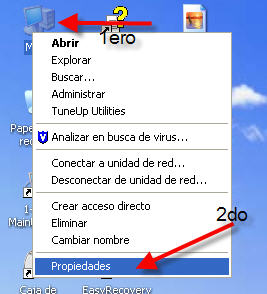
Una manera sencillísima de averiguar cual es nuestro sistema operativo es en propiedades de sistema, esta ventana se puede visualizar al hacer clic derecho al ícono "mi pc" y dándole en "propiedades".
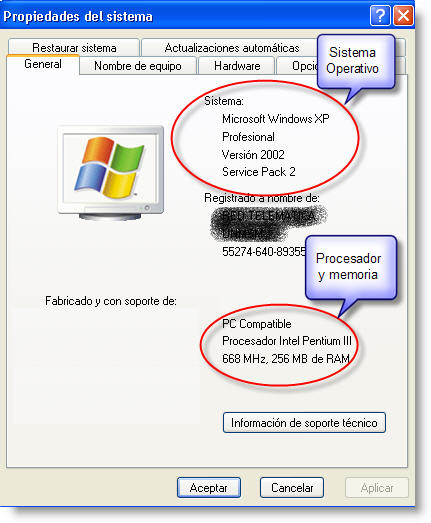
Todos las versiones del windows por defecto muestran la siguiente información:

Tal como vemos en el gráfico, tenemos la versión (y services pack del sistema operativo que tiene vuestra PC)
Adicionalmente tenemos una descripción suscinta del procesador y la cantidad de memoria que tenemos.
Aqui cabe hacer una salvedad:
Windows XP tiene la ventaja de informar con mayor precisión el procesador que uno tiene en la PC (tanto la marca como el modelo) en el ejemplo se trata de un procesador pentium III de 667 MHz, si se hubiese tratado de un sistema windows 98, es probable que no lo informe como tal o en el mejor caso dirá pentium III mas no la velocidad, en tal caso sería mejor acudir al setup del bios de sula PC.

Estos datos deberían bastarle a cualquier persona de soporte, (Sistema operativo, Cantidad de memoria, procesador) que junto con los sintomas del problema le dará una idea general de lo que puede estar pasando (ojo: eso no significa que les dará verbalmente la solución. (no somos oráculos, no se pasen).
La razón de dar estos datos, como repito, es para dar una visión general del problema que tienen, ¿con que finalidad? para que cuando vayan a ver su PC, ya vayan con diferentes soluciones en mente.

Hasta aquí esta ha sido una miniguia para usuarios de un nivel bajo, si te consideras nivel entre bajo y medio y deseas ser más inquisitivo o más detalloso al querer conocer los datos de vuestra
Pc, tal vez quieras hacer uso de una pequeña herramienta: el cpu-z, que va en su version 1.38; les dará una información detallada de los siguientes items:
Procesador
Caché
Mainboard
Memoria.
El cpu-z no se instala solo se descarga, descomprime y ejecuta.

Hasta la próxima